Приложения всё чаще неожиданно пропадают из App Store и Google Play: и по решению Роскомнадзора, и из-за санкций. Заранее предсказать, какое исчезнет следующим, довольно сложно, как и восстановить приложение в случае, если вы случайно удалили его, «потеряли» при обновлении системы или просто купили новый телефон. «Бумага» разобралась, как подготовиться к этому заранее — и что делать, если магазины приложений вовсе перестанут работать в РФ.
Почему приложения вообще пропадают из сторов?
Главная причина — решения российских властей. Так, по требованию Роскомнадзора, Apple удалила из российского App Store 1213 приложений – и это только за 2025 год. По этому показателю Россия заняла первое место в мире, обогнав даже Китай.
Apple не раскрывает, какие именно приложения исчезли по запросу российский властей, но можно уверенно предположить, что в первую очередь это сервисы по обходу блокировок. Этой весной из российского App Store пропали сразу несколько популярных VPN-клиентов: Streisand, V2Box, v2RayTun и Happ. А разработчики v2RayTun даже опубликовали письмо от Apple, в котором компания прямо сослалась на требование Роскомнадзора.
С другой стороны, удалять могут и российские приложения — из-за международных санкций против компаний-разработчиков. В июне Apple удалил из своего стора приложения холдинга VK: в том числе, «ВКонтакте», «Одноклассники», «Дзен» и мессенджер Max (ранее точно так же удаляли приложения российских банков). Чуть позднее эти приложения по той же причине исчезли и из Google Play.
При этом последствия удаления приложений из магазинов ощущаются не моментально: софт не исчезает с телефона, он продолжает работать, но перестает обновляться (также могут быть проблемы с получением уведомлений). Если же по какой-то причине удаленное из магазина приложение исчезнет с вашего телефона, восстановить его в два клика, не получится. Но можно подготовиться к этому заранее.
Что стоит сделать уже сейчас?
В первую очередь проверить настройки.
На iPhone есть функция, которая сама «сгружает» редко используемые приложения, если на телефоне не хватает памяти: в итоге от программы остается только иконка, и восстановить ее, если она уже пропала из App Store, не получится. К счастью, отключить это довольно просто: для этого достаточно зайти в настройки телефона, пролистать до «Приложений» и найти App Store. При нажатии появится окно с разными функциями, выключите ту, что называется «Сгружать неиспользуемые».
На Android тоже есть похожая опция — «Архивация приложений». Она работает почти так же: Google Play может сам архивировать программы, которыми вы давно не пользуетесь, оставляя только иконку и данные. Правда, по умолчанию она выключена, так что риски здесь минимальны. Но если вы когда-то включали ее сами (или не помните наверняка) это легко проверить. Зайдите в Google Play, нажмите на иконку профиля, затем откройте настройки и выберите «Общие» — там вы найдете переключатель «Автоматически архивировать приложения». Он должен быть выключен.
Этого может быть недостаточно: например, обновление iOS иногда само «сгружает» приложения, чтобы освободить место, да и вы сами можете случайно удалить какой-нибудь софт. Кроме того, если вы купите новый iPhone и воспользуетесь функцией «Быстрое начало» (или восстановите данные из резервной копии iCloud), приложения, которые к тому моменту уже исчезли из App Store, не восстановятся полностью. Дело в том, что при переносе данных на новый iPhone система заново загружает приложения из App Store: если нужной программы там уже нет, на экране может появится лишь иконка, но запустить ничего не получится.
Поэтому нужно пойти дальше — и заранее подготовить установочные файлы приложений. Именно они позволяют восстанавливать нужные программы в обход магазина.
Для iPhone это файл в формате .ipa — архив, в котором упаковано само приложение и всё необходимое для его работы. На Android используется формат .apk — тот же принцип, но под другую систему: форматы несовместимы и работают только на своей платформе.
Как их подготовить, если у меня iPhone?
Вам понадобится программа iMazing, созданная швейцарской компанией DigiDNA. По сути она является продвинутой заменой iTunes — позволяет работать с приложениями, переносить данные, и так далее — простыми словами, управлять устройством. С помощью этого софта вы можете сохранить нужные приложения заранее, чтобы установить их повторно, когда потребуется.
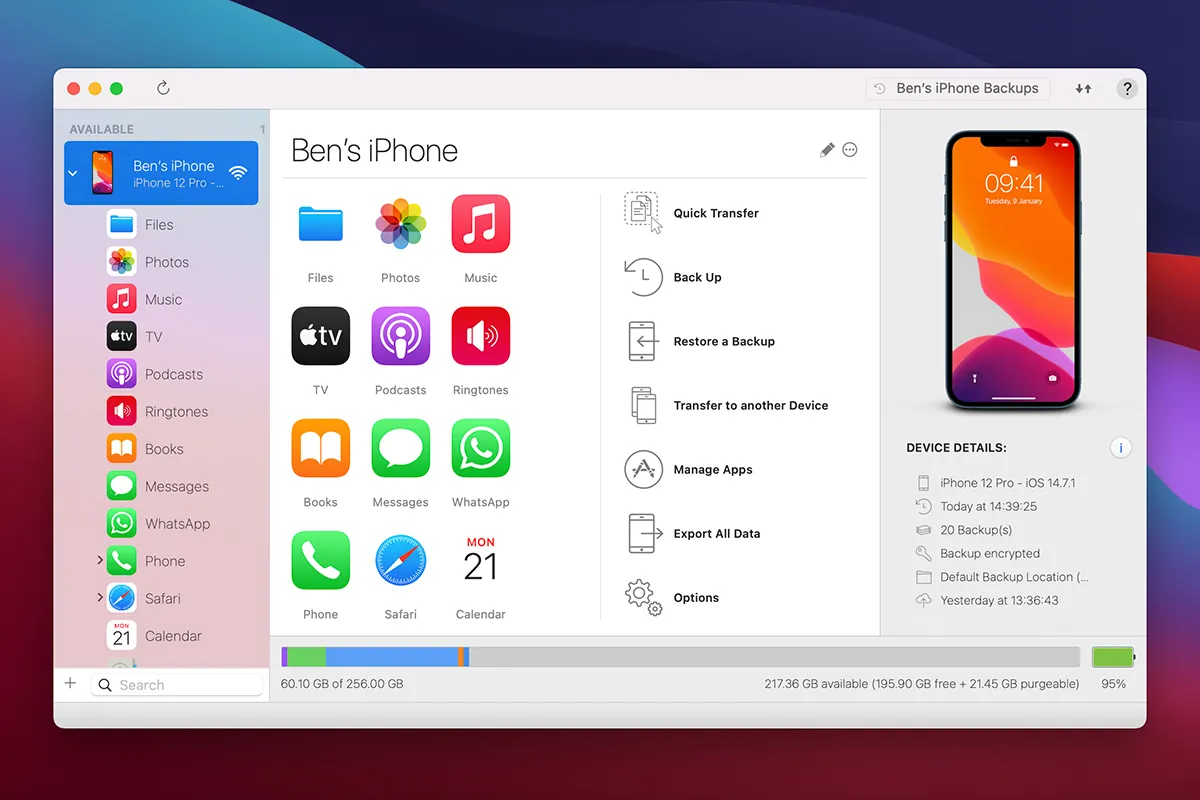
Пользоваться этой программой безопасно — компания не получала жалоб на это ни от пользователей, ни от Apple. Главное — остерегаться подделок и скачивать только с официального сайта, о чем предупреждают и сами разработчики.
Суть работы проста: вы подключаете iPhone к компьютеру, iMazing получает доступ к устройству, вы заходите в список своих приложений (программа попросит ввести логин и пароль Apple ID). На экране появятся все приложения, которые вы когда-либо загружали на свой Apple ID — и вы можете сохранить нужные в вашей медиатеке iMazing на компьютере. Это официальные версии приложений, программа просто скачивает то, что и так доступно аккаунту. Если же приложение удалено из App Store, но оно всё еще на вашем телефоне, то вы спокойно копируете его несмотря на это.
Пошагово:
- Скачайте iMazing с официального сайта, установите на компьютер (программа работает как macOS, так и с Windows). При первом запуске вместо оформления подписки нажмите «Работать в пробном режиме».
- Подключите iPhone к компьютеру с помощью кабеля, на самом телефоне подтвердите «Доверять этому компьютеру».
- В iMazing в разделе «Устройство» выберите свой телефон, а затем в меню «Быстрые действия» раздел «Управление приложениями». После придется немного подождать, пока загрузится список установленных программ.
- Появятся две вкладки: «Устройство» и «Медиатека», нажимаем на вторую. Открывается список программ, привязанных к вашему Apple ID.
- Найдите нужное приложение через поиск и нажмите на кнопку загрузки.
После загрузки установочный файл .IPA не появится ни на экране телефона, ни на рабочем столе компьютера. Он останется внутри медиатеки iMazing – она уже привязана к вашему Apple ID. Это и есть ваш запас «на черный день» — приложение хранится в iMazing и ждет, когда понадобится.
Если позже вы удалите приложение, оно удалится само или вы перейдете на новый iPhone с тем же Apple ID — восстановить софт можно так же через iMazing: снова зайдите в управление приложениями, выберите «Медиатеку», найдите приложение через поиск, нажмите на него и выберите «Установить».
В интерфейсе программы есть и еще одна функция – резервная копия. Она позволяет создавать копии и восстанавливать на телефон. В отличие от iCloud, который хранит только одну (как правило, последнюю) копию айфона, iMazing позволяет делать множество таких копий, а также редактировать их (например, удалять какие-то данные).
С одной стороны, это полезная функция, так как она помогает сохранить бесчисленное количество копий — вы сможете восстановить свои сообщения, фотографии или другую информацию, которая была в телефоне в определенный день. С другой — не нужно полностью полагаться на резервную копию при восстановлении приложений. Дело в том, что при работе в этом режиме разработчики iMazing не гарантируют успешного восстановления приложения, если софта уже нет в сторе. Чтобы перестраховаться, рекомендуем все-таки сохранить заранее нужные приложения в медиатеке. Тогда при восстановлении они точно появятся в телефоне.
Дисклеймер: пробная версия программы позволяет скачать неограниченное количество приложений (они будут доступны в медиатеке iMazing), но вот на установку есть лимит — 25 приложений. В случае с резервной копией, создавать их можно бесконечно, но если вы хотите отредактировать ее, то это можно будет сделать лишь 10 раз. Установка же копии на телефон доступна только по подписке. Стоимость подписки, которая предлагается сразу на год, зависит от того, сколько устройств вы хотите подключить: например, 30 долларов за один телефон или 90 долларов сразу за 20 устройств.
А если у меня Android?
На Android вариантов гораздо больше, чем для iPhone. Работают все помощники по похожему принципу: извлекают установочный APK-файл из уже установленной программы и сохраняют его отдельно. Один из самых популярных вариантов — ML Manager: бесплатное приложение, работа с которым не требует так называемых root-прав (частая проблема с Android) — то есть разрешений, позволяющих приложению обходить любые системные ограничения.
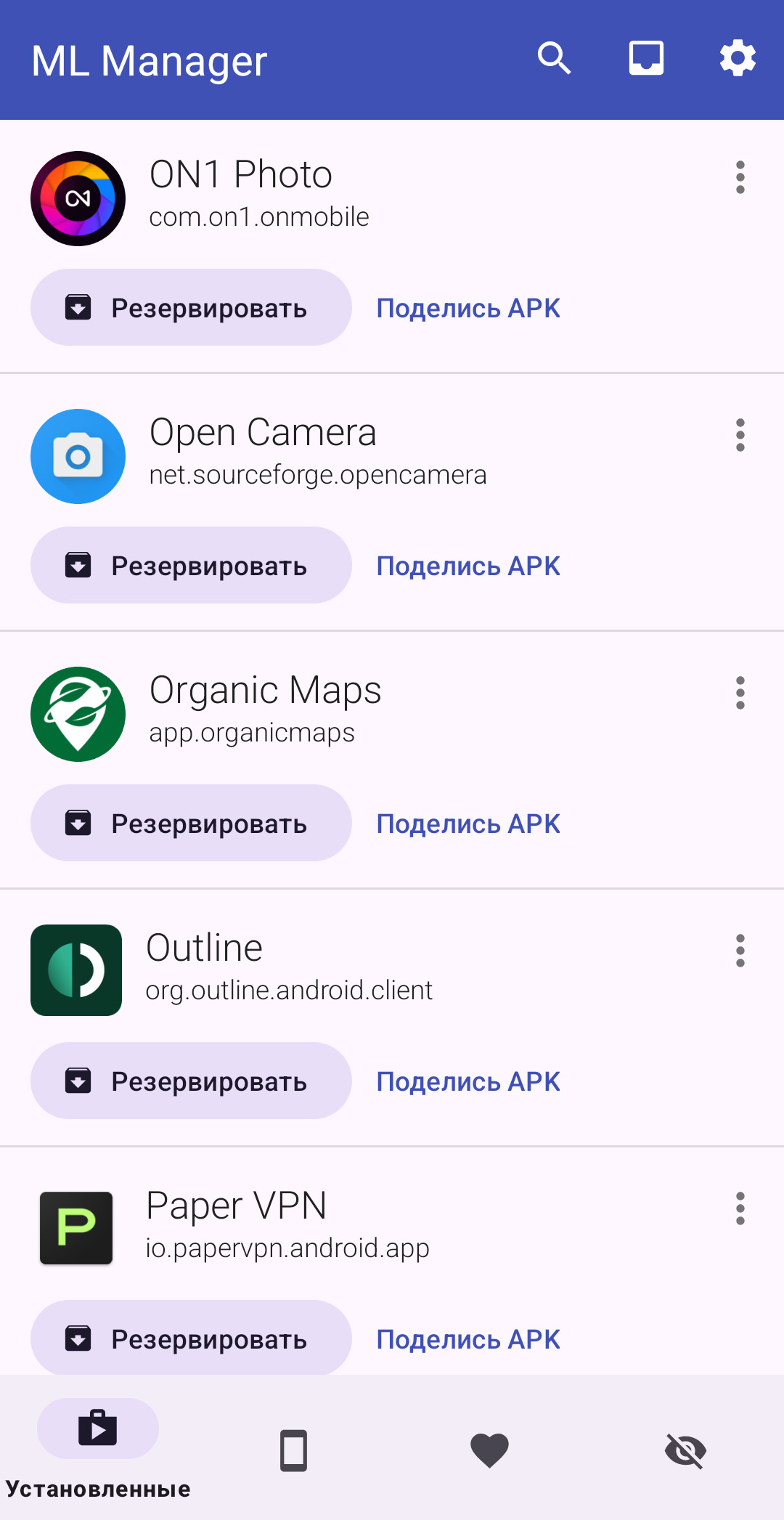
По шагам:
- Установите ML Manager из Google Play.
- Дайте приложению время при первом запуске — оно сканирует все установленные на телефоне программы.
- Найдите в списке нужное приложение и нажмите «Извлечь» (Extract).
- Полученный APK-файл сохранится в память телефона — оттуда его можно переслать себе на почту, в облако или на другое устройство, чтобы точно не потерять.
Если приложение позже пропадет из Google Play или вы поменяете телефон, для установки достаточно открыть сохраненный APK-файл на устройстве и подтвердить установку из неизвестного источника в настройках безопасности.
Я ничего не сохранил, а приложение уже удалилось…
Если у вас iPhone, спасти ситуацию всё еще может iMazing — но для этого нужен доступ к iPhone, на котором нужное приложение по-прежнему установлено (например, у друга).
Подключите этот iPhone к компьютеру — он появится в iMazing как отдельное устройство. Точно так же заходим в «Управление приложениями», затем в «Медиатеку» и сохраняем нужное приложение. Дальше подключите уже свой телефон. Разница в том, что перед поиском приложения нужно сменить Apple ID: в «Медиатеке» в правом верхнем углу нажмите на текущий Apple ID и переключитесь на тот, что был на телефоне друга. После этого приложение найдется в списке — нажмите «Установить». Поскольку сейчас к компьютеру подключен именно ваш iPhone, программа установится на него.
Если у вас Android, то логика та же: сохраненного APK нет — ищите его у знакомого с тем же приложением. Он сможет скопировать установочный файл через тот же ML Manager и отправить вам — останется только загрузить.
Но что делать, если другого телефона с нужным приложением под рукой нет? Остается последний вариант – найти установочный файл (.IPA для айфона и .APK для андроида) в интернете. Для этого существует множество «сторонних» магазинов. Самый популярный для айфонов — это AltStore, для андроидов их больше: F-Droid, Uptodown и прочие. Это не привычные магазины приложений: нужно самостоятельно искать и скачивать установочные файлы, которые изначально предназначались разработчикам для тестирования программ.
Главное — будьте осторожны. В таких магазинах обычно предлагается неофициальный софт. То есть файлы приложений, которые вы видите, как правило, не проходили модерацию App Store или Google Play. Из-за этого скачанное приложение может собирать ваши персональные данные, следить за вами или же просто «заразить» устройство вирусом. Поэтому стоит насторожиться, если программа просит необычный доступ (например, к камере без явной причины), а для банковских и других приложений с личными данными такие магазины лучше вообще не использовать.
Что делать, если App Store или Google Play вообще перестанут открываться?
Недавно россияне уже столкнулись с такой проблемой — в ряде регионов пользователи не могли войти в App Store. РКН блокировку отверг, однако некоторые медиа предположили, что это может быть «местью» за удаление приложений VK из магазина со стороны Apple.
Так или иначе, заблокировать App Store или Google Play на территории РФ вполне возможно. Как это будет выглядеть в реальности? Значок App Store или Google Play останутся в телефоне, приложения будут открываться, вот только вы не сможете загрузить каталог, обновления или сами приложения – будет ошибка подключения или бесконечная загрузка. В этом случае поможет VPN, но его нужно установить заранее: это такое же приложение, поэтому скачать его из заблокированных сторов не получится.
Однако если VPN на смартфоне нет, это не означает, что доступ к магазину потерян окончательно. Один из вариантов — настроить VPN на домашнем роутере: тогда все устройства, подключенные к домашней сети Wi-Fi, будут выходить в интернет через защищенное соединение.
Еще один путь — использовать другой Android, на котором уже работает VPN. С помощью специальных приложений можно организовать прокси-доступ к этому соединению, чтобы другие устройства подключались к интернету через VPN. Другая опция — использовать компьютер с Windows, на котором уже работает VPN и настроена раздача Wi-Fi (hotspot). Тогда смартфон сможет подключиться к нему и выйти в интернет без блокировок.
Еще один вариант борьбы с ограничениями — смена региона Apple ID. Нужно зарегистрировать новый Apple ID и указать регион, где нужные сервисы работают без перебоев (инструкцию и другие нюансы можно найти здесь).
Если же у вас Android, то гипотетическая блокировка Google Play в целом менее критична (хоть и доставит много неудобств). Дело в том, что эта операционная система более подвижна — и позволяет загружать приложения из сторонних источников.
Что еще почитать:
- На Дурова все-таки завели дело о содействии терроризму. Что может грозить пользователям телеграма? А администраторам каналов? Отвечают юристы.

